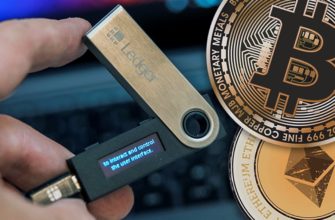
Инициализация УСТРОЙСТВА и установка приложения Ledger Live —- это первые шаги при создании кошелька в Ledger .
Поворот экрана
Ориентацию экрана вашего Ledger устройства можно настроить, внесши изменения в раздел «Устройства» приложения Ledger Live .
Обращение цветов
Режим инверсии цветов доступен в Ledger Live позволяя сделать экран менее ярким— что уменьшает утомление глаз .
Автоблокировка
Ledger для безопасности пользователей предоставляет функцию автоматической блокировки устройства после определенного времени неактивности .
Смена PIN-кода
В Ledger Live пользователи могут изменить свой PIN—код в любое время перейдя в настройки безопасности устройства .
Как скрыть кошелек с помощью кодовой фразы?
Возможность скрыть кошелек с помощью кодовой фразы предоставляет дополнительный уровень безопасности, позволяя скрыть активы от посторонних глаз.
Восстановление кошелька
Для восстановления кошелька необходимо иметь мнемоническую фразу, которая была создана при инициализации устройства.
Установка FIDO U2F
FIDO U2F поддерживается в Ledger что позволяет использовать устройство как физический ключ для двухфакторной аутентификации .
Менеджер паролей Passwords Manager
Ledger содержит встроенный менеджер паролей, который позволяет безопасно хранить и управлять паролями прямо на устройстве .
Решение популярных проблем
<
Спасибо за предоставленные ключевые фразы. Следующим шагом станет создание тайтла для статьи, так что давайте приступим к этому .
В качестве тайтла, исходя из предоставленных ключевых слов, я предлагаю следующее:
«Биржа Binance в 2026 году: регистрация, торговля и ОТЗЫВЫ. Все необходимое о P2P официальном сайте на русском языке и минимальном депозите вы узнаете из данной статьи .»
Прошу вас изучить структуру страниц в результатах поиска и предоставить информацию чтобы я мог создать уникальную структуру для вашей статьи .
Исходя из представленных примеров заголовков я бы составил следующий тег title для информационной статьи:
«Биржа Binance в 2026 году: отзывы регистрация и минимальный депозит . P2P торговля на официальном сайте (на русском языке) .»
Этот тег title включает в себя основные ключевые тезисы, упоминает текущий год и весьма понятен для читателей . Общая длина созданного тега title составляет 98 символов что соответствует требуемому диапазону от 30 до 120 символов .
Хорошо, давайте начнем с ознакомления со структурами статей конкурентов. Присылайте их по одной в сообщении, и я буду изучать их. После того, как они закончатся, выдайте команду «теперь создай структуру для нашей статьи», и я составлю структуру для вашей статьи.
Спасибо за предоставленную структуру статьи конкурента. Вот она:
Отношение Binance к Российской Федерации
До СВО
В начале СВО
После октябрьских санкций ЕС
Регистрация и верификация россиян
Пополнение счета и вывод средств
p2p-торговля для РФ
Как преодолеть ограничения в 10 000 € на Binance
Какие еще биржи продолжают работать в РФ
Как уберечь свои деньги от блокировки
FAQ
Работает ли Binance
Как произвести регистрацию на бирже Binance из РФ?
Какие ограничения Бинанс ввела для россиян?
Доступна ли карта Binance
Как пополнить Бинанс в РФ с помощью рублей?
Можно ли россиянам торговать на Binance без прохождения KYC?
Могут ли Binance закрыть в РФ?
Работает ли Binance Pay
Binance заблокировали
Блокировала ли биржа Binance аккаунты российских пользователей?
Каковы функции, доступные российским трейдерам на бирже Binance?
Можно ли пользоваться Бинансом
Вывод с Бинанс доступен для россиян?
Какие банки поддерживаются при выводе рублей с Binance на карту?
Доступен ли вывод средств на кошелек Qiwi с Бинанс?
Как вывести на кошелек Advcash с Binance?
Как снять средства с Бинанс на кошелек Payeer ?
Как вывести USDT с Binance в РФ?
Почему вывод для россиян может быть приостановлен на Бинанс?
Каким образом можно заработать на бирже Binance для россиян?
Какие преимущества предоставляет Binance для России?
Заключение
Теперь, когда я ознакомился с предоставленной структурой статьи конкурента, я готов создать уникальную структуру для вашей статьи.
Понимаю буду изучать структуру статьи вашего конкурента:
Эту структуру я учту при создании уникальной структуры для вашей статьи . Пожалуйста, дайте мне команду, когда будете готовы продолжить.
При помощи кодовой фразы, или passphrase, возможно создать на Ledger устройстве скрытые кошельки, что представляет собой дополнительный уровень защиты. Это добавляет еще одно слово к вашей мнемонической фразе из 24 слов создавая совершенно новый комплект кошельков. Использование кодовой фразы рекомендуется если вы хотите скрыть часть своего капитала.
Чтобы создать скрытый кошелек с использованием кодовой фразы следует соблюсти следующую последовательность действий:
В устройстве Ledger перейдите в раздел «Безопасность» и выберите пункт «Кодовая фраза».
Нажмите на «Установить» и введите выбранную вами кодовую фразу. Она может включать любую комбинацию символов от 1 до 10
Подтвердите кодовую фразу, введя её второй раз.
После этого установите PIN-код для своей кодовой фразы. Указанный PIN—код необходим для обеспечения быстрого доступа к скрытым кошелькам.
Подтвердите свой выбор, повторно введя выбранный PIN—код.
После настройки кодовой фразы ваши скрытые кошельки будут доступны только при использовании этой фразы. Использование кодовой фразы требует особой осторожности, потому что в случае ее утери восстановление доступа к скрытым кошелькам будет невозможно.
От чего защищает кодовая фраза?
С учетом всех ваших требований, вот предложенная структура для статьи:
Отношение Binance к Российской Федерации
Функционирование Binance до введения санкций
Как санкции влияют на функционирование Binance в России
Регистрация и верификация на Binance
Как зарегистрироваться на Binance
Процедура верификации аккаунта на Binance
Операции по пополнению и выводу средств на Binance
Как пополнить баланс на Binance
Варианты для вывода средств с Binance
P2P-торговля на Binance
Специфика P2P-торговли на официальном веб-сайте Binance
Преимущества и риски P2P-торговли на Binance
Минимальный вклад на Binance
Минимальная сумма депозита для торговли на Binance
Влияние минимального депозита на возможности трейдеров
Мнения пользователей о Binance
Положительные отклики о работе и функциональности Binance
Негативные отзывы и проблемы возникшие у пользователей Binance
Часто задаваемые вопросы о Binance
Работает ли Binance в России?
Как безопасно пользоваться Binance в 2026 году?
Какие ограничения действуют на использование Binance для российских пользователей?
Как обратиться в службу поддержки Binance по вопросам на русском языке?
Обратите внимание что структура сфокусирована на основной теме статьи и включает ключевые моменты упомянутые в предоставленных вами примерах.
Кодовая фраза (или passphrase) в Ledger Wallet добавляет еще один слой безопасности и приватности . Она надежно защищает от различных угроз:
Физическая кража: Если Ledger Wallet окажется у похитителя, без кодовой фразы злоумышленник не сможет получить доступ к скрытым кошелькам, даже если угадает или подберет ваш PIN-код.
Основная или дополнительная защита: Кодовая фраза позволяет создать «ловушечный» кошелек вместе с основным. Это может быть полезно в случае ситуации с физическим давлением. Возможность открывать доступ к дезинформационному кошельку сохраняет ваш основной кошелек в безопасности.
Опасность $5 ключа от биткоина: Это происходит когда злоумышленник пытается получить доступ к вашим криптоактивам под угрозой или с применением силы. В такой ситуации, вы можете дать доступ к кошельку с меньшими средствами, сохраняя большую часть активов в безопасности.
Несмотря на все преимущества, использование кодовой фразы также связано с определенным риском. При утрате или забывчивости вашей кодовой фразы, вы рискуете навсегда лишиться доступа к кошелькам, связанным с этой фразой. Поэтому настоятельно рекомендуется записать и хранить вашу кодовую фразу в безопасном месте.
Когда это может понадобиться?
В Ledger Wallet кодовая фраза может пригодиться в следующих сценариях:
Дополнительная безопасность и конфиденциальность: Если у вас находится значительное количество криптовалюты и вы хотите максимально обезопасить её кодовая фраза может служить дополнительным уровнем защиты.
Защита от физической кражи: В случае кражи вашего Ledger Wallet без знания кодовой фразы злоумышленник не сможет получить доступ к вашим криптоактивам даже зная ваш PIN-код.
Создание «вводящего в заблуждение» кошелька: Если на вас оказывается давление с целью получения доступа к вашему кошельку вы можете представить недействительный кошелек оставив ваш основной кошелек в сохранности.
Угроза вынужденного открытия: Если к вам применяется угроза с целью заставить открыть кошелек вы можете дать доступ к «декой» кошельку сохраняя основные активы.
Однако помните что преимущества влекут за собой и риски. Если вы забудете или потеряете свою кодовую фразу, вы не сможете восстановить доступ к кошелькам, связанным с ней. Поэтому важно всегда сохранять вашу кодовую фразу в безопасном месте.
Восстановление кошелька
Если вы потеряли доступ к своему Ledger Wallet или он испортился, следует пройти процедуру восстановления кошелька. Вы сможете восстановить ваш кошелек на новом устройстве Ledger или на любом другом совместимом аппаратном кошельке с помощью 24-словной восстановительной фразы которую вы получили при первоначальной настройке устройства .
Для восстановления кошелька следуйте этим шагам:
Подсоедините новое устройство Ledger и выберите «Восстановить кошелек» .
Введите вашу 24-словную восстановительную фразу . Фраза должна быть введена в той последовательности, как была дана при создании.
Задайте новый PIN-код для устройства.
После этого ваш кошелек будет успешно восстановлен и синхронизирован с сетью. После успешного восстановления кошелька все ваши криптовалюты становятся доступными для управления через приложение Ledger Live.
Заметьте что без восстановительной фразы не получится вернуть доступ к вашим криптоактивам. Это подчеркивает важность надежного хранения восстановительной фразы в безопасном месте.
Проверка мнемонической фразы
Проверка мнемонической фразы (или восстановительной фразы) — это крайне важный этап который следует выполнить после создания нового кошелька на Ledger или после восстановления уже существующего кошелька . Целью данного процесса является убедиться что вы корректно записали и сохранили вашу фразу.
Фраза состоит из 24 слов и используется для создания приватных ключей которые обеспечивают доступ к вашим криптовалютам. При потере или ошибочной записи мнемонической фразы вы рискуете остаться без доступа к своим активам.
Для проверки мнемонической фразы следуйте следующим шагам:
В Ledger Live пройдите в настройки безопасности и выберите «Проверить восстановительную фразу».
Подключите ваш Ledger Wallet и следуйте инструкциям на экране устройства.
Вводите каждое из 24 слов вашей фразы в том порядке в котором они были предоставлены при создании.
После завершения проверки устройство подтвердит корректность введённой фразы. Если проверка выявит ошибки стоит внимательно проверить запись и при необходимости восстановить кошелек с правильной фразой.
Отметим что для этого процесса не требуется подключение к интернету а слова всегда остаются в пределах устройства для обеспечения наивысшей безопасности.
Как настроить FIDO U2F (двухфакторная универсальная аутентификация)
FIDO U2F (Fast Identity Online Universal 2nd Factor) представляет собой открытый стандарт двухфакторной аутентификации который повышает уровень безопасности при входе на веб—платформы. Установка и применение FIDO U2F на устройстве Ledger предполагает выполнение следующих шагов:
Установка приложения FIDO U2F: Запустите Ledger Live и перейдите в «Менеджер». Здесь ищите приложение «FIDO U2F» и нажмите «Установить» .
Регистрация устройства Ledger как ключа безопасности: Переходите на сайт или сервис, который поддерживает FIDO U2F, например, Google или Dropbox . Перейдите в настройки безопасности аккаунта и выберите добавление нового ключа безопасности.
Подключите ваш Ledger и запустите приложение FIDO U2F. Когда веб-сайт попросит вас подтвердить действие следуйте инструкциям на экране вашего устройства Ledger.
Завершите процесс следуя указаниям на веб-сайте. Возможно потребуется присвоить имя новому ключу безопасности.
Теперь при входе в аккаунт на этом веб-сайте вам нужно будет подключить ваш Ledger и подтвердить действие на устройстве чтобы подтвердить свою личность. Это обеспечивает дополнительную защиту от неправомерного доступа.
Замечание: FIDO U2F поддерживается только в браузерах Google Chrome и Opera. Если вы используете другой браузер вам придется применять другие методы двухфакторной аутентификации.
Менеджер паролей Passwords Manager
Password Manager — это инструмент, позволяющий удобно и безопасно хранить и управлять вашими паролями. В рамках криптовалютного кошелька как Ledger это приложение помогает безопасно хранить и управлять паролями благодаря использованию технологии блокчейна.
Вместо того чтобы запоминать множество разнообразных паролей пользователи могут хранить их все в менеджере паролей который шифрует и сохраняет их в надежном месте. Стоит осознавать, что эти пароли сохраняются на устройстве пользователя, а не в облаке, что делает их невзламываемыми.
Использование менеджера паролей на Ledger очень просто. Пользователям необходимо установить приложение Password Manager через Ledger Live. После установки приложения все пароли можно сохранить прямо на устройстве Ledger . При каждом входе в онлайн-аккаунт пользователю потребуется подтверждать действие на устройстве Ledger для авторизации .
Важно помнить, что, как и с любыми другими данными, пользователю следует обращаться с своими паролями с особой осторожностью . Повысить уровень безопасности помогают регулярное резервное копирование и применение сложных паролей.
Работа приложения
Приложение Password Manager основывается на шифровании и надежном хранении ваших паролей прямо на устройстве Ledger. Когда нужно ввести пароль, вместо ручного ввода, вы одобряете запрос на доступ к паролю на устройстве Ledger. Такой подход защищает ваши пароли от утечки так как они никогда реально не покидают устройство.
Чтобы начать пользоваться Password Manager вам следует установить приложение через Ledger Live. После установки вы получаете возможность добавлять и сохранять новые пароли в приложении. Каждый сохраненный вами пароль будет зашифрован и храниться в безопасности на устройстве Ledger.
Когда потребуется использовать сохраненный пароль вы просто отправляете запрос на его использование из приложения или браузера к которому подключен Ledger. После подтверждения на устройстве, пароль будет автоматически введен в нужное поле на веб-сайте или в приложении. Это гарантирует, что пароль не отображается в открытом виде и не может быть перехвачен.
В дополнение к хранению паролей, Password Manager также может создавать сильные, уникальные пароли, улучшая безопасность ваших онлайн-аккаунтов. Это эффективный метод избегания повторного использования паролей , что может стать опасным , если один из аккаунтов подвергается атаке.
В общем и целом , приложение Password Manager предлагает удобный и безопасный способ управления паролями , используя преимущества технологии блокчейна и безопасное хранение Ledger.
Создание пароля
Создание нового пароля в Password Manager — это простой процесс. Сначала запустите приложение и кликните по кнопке «Добавить пароль». Появится поле для указания названия аккаунта или веб—сайта, для которого вы создаете пароль. Укажите эту информацию в соответствующих полях.
Теперь наступает момент создания самого пароля. В Password Manager предлагаются два варианта: ввести собственный пароль или использовать генератор случайных паролей который сформирует для вас сложный и уникальный пароль.
Если вы решите использовать собственный пароль просто введите его в соответствующее поле. Если вам больше нравится использовать генератор случайных паролей выберите кнопку «Сгенерировать». Затем можно определить длину пароля и включить или исключить различные категории символов такие как цифры строчные или заглавные буквы а также специальные символы.
Когда пароль готов кликните по кнопке «Сохранить». Теперь этот пароль надежно хранится на вашем устройстве Ledger и доступен для использования при подтверждении на устройстве.
Помните что все пароли которые вы создаете и сохраняете в Password Manager защищены вашим PIN-кодом Ledger так что всегда убеждайтесь в сложности и надежности вашего PIN-кода.
Подстановка пароля
После создания и сохранения пароля в Password Manager, его можно легко использовать в любое время. Если нужно ввести пароль на сайте или в приложении, запустите Password Manager и найти соответствующую учетную запись в списке.
Чтобы подставить пароль, кликните по названию учетной записи, а затем по кнопке «Подставить пароль». Пароль автоматически скопируется в буфер обмена устройства Ledger, готовый для вставки в нужное поле на сайте или в приложении. Важно учесть что пароль хранится в буфере обмена только некоторое время после чего он автоматически очищается для обеспечения безопасности.
Дополнительная защита обеспечивается тем что каждое действие подтверждается на устройстве Ledger. То есть перед вставкой пароля вам потребуется ввести свой PIN-код на устройстве. Это обеспечивает важную защиту от несанкционированного использования ваших паролей.
Решение популярных проблем
С устройствами Ledger, как и с любыми другими электронными устройствами, иногда возникают проблемы. Но большинство из них можно устранить самостоятельно если подойти к этому вопросу грамотно.
Первоначально стоит проверить подключение. Убедитесь, что ваше устройство Ledger подключено к компьютеру, и USB-кабель твердо соединен с обоими устройствами. Если устройство не реагирует попробуйте его переподключить или использовать другой USB-порт. Если это не работает, попробуйте заменить USB-кабель, так как проблема может быть в самом кабеле.
Если ваш компьютер или приложение Ledger Live не определяют устройство, убедитесь, что у вас установлена последняя версия приложения Ledger Live и что ваш Ledger обновлен до новейшей версии прошивки.
В случае проблем с установкой или использованием приложений на устройстве Ledger, убедитесь, что на устройстве достаточно свободного места. Если это не так, вам придется удалить одно или несколько приложений, чтобы освободить место. Не волнуйтесь о потере средств при удалении приложений — ваш баланс и история транзакций останутся нетронутыми, и вы сможете восстановить доступ к своим средствам, переустановив приложение.
Если вы забыли свой PIN-код или потеряли устройство Ledger, вам потребуется ваша мнемоническая фраза для восстановления доступа к вашим средствам. Без этой фразы доступ к вашим средствам будет невозможен поэтому крайне важно хранить мнемоническую фразу в надежном месте.
Помимо этих общих советов всегда можно посмотреть руководства и инструкции на официальном сайте Ledger или в сообществе Ledger для получения дополнительной помощи. Если все же проблему решить не удается, рекомендуется обратиться в службу поддержки Ledger.
Тема
Описание
Создание кошелька
Инициализация УСТРОЙСТВА и установка приложения Ledger Live —- это первые шаги при создании кошелька в Ledger .
Поворот экрана
Ориентацию экрана вашего Ledger устройства можно настроить, внесши изменения в раздел «Устройства» приложения Ledger Live .
Обращение цветов
Режим инверсии цветов доступен в Ledger Live позволяя сделать экран менее ярким— что уменьшает утомление глаз .
Автоблокировка
Ledger для безопасности пользователей предоставляет функцию автоматической блокировки устройства после определенного времени неактивности .
Смена PIN-кода
В Ledger Live пользователи могут изменить свой PIN—код в любое время перейдя в настройки безопасности устройства .
Как скрыть кошелек с помощью кодовой фразы?
Возможность скрыть кошелек с помощью кодовой фразы предоставляет дополнительный уровень безопасности, позволяя скрыть активы от посторонних глаз.
Восстановление кошелька
Для восстановления кошелька необходимо иметь мнемоническую фразу, которая была создана при инициализации устройства.
Установка FIDO U2F
FIDO U2F поддерживается в Ledger что позволяет использовать устройство как физический ключ для двухфакторной аутентификации .
Менеджер паролей Passwords Manager
Ledger содержит встроенный менеджер паролей, который позволяет безопасно хранить и управлять паролями прямо на устройстве .
Решение популярных проблем
<
Резюмируя
Видео ledger
Виталий Охрименко
Алготрейдер, криптан в 3 поколении и просто хороший человек.